
Yúbal Fernández
Editor - Xataka BasicsVamos a explicarte qué es WhatsApp Web y cómo se utiliza el cliente para navegadores web de la aplicación de mensajería. Su concepto es el de permitirte hablar con quien quieras directamente desde cualquier navegador sin tener que instalar nada, e iniciar sesión es extremadamente sencillo .
En este artículo te diremos tanto lo que es como su forma de funcionar y sus principales diferencias con respecto a la versión móvil. Con el paso de los años, WhatsApp Web ha ido ganando independencia para no depender tanto del móvil a la hora de funcionar. Pero aunque hoy es más fácil y completo que nunca, todavía hay funciones que no están disponibles en la versión web, algo que también te especificaremos.
Qué es WhatsApp Web
WhatsApp Web es una manera de utilizar WhatsApp a través de tu navegador, pudiendo escribir tus mensajes, leerlos o enviar archivos. Prácticamente puedes hacer lo mismo que en la versión móvil, pero desde el PC. Esto puede ser muy útil, por ejemplo, si estás utilizando WhatsApp mientras estás frente al ordenador, ya que así no tendrás que estar mirando el móvil continuamente.
Si hacemos la comparativa de WhatsApp Web frente a WhatsApp, verás que tienes disponibles prácticamente todas las opciones, desde enviar notas de voz hasta enviar fotografías. Faltan algunas cosas como el poder realizar llamadas de voz o de vídeo o compartir la ubicación, pero por lo demás, es prácticamente igual que utilizar la versión móvil.
Gracias a que WhatsApp está trabajando en su función dispositivo, puedes utilizar WhatsApp Web aunque no tengas el móvil encendido al lado. Cada pocas horas, la versión web hará una especie de "ping" para asegurarse de que sigues con la misma sesión y siendo tú, pero una vez empieces a utilizarlo, no dependerás totalmente del móvil como pasaba antes.
Con todo, lo que tienes es una alternativa para poder usar WhatsApp en cualquier navegador sin tener que estar mirando constantemente el móvil. Esto evitará distracciones en el caso de que estés haciendo algo frente a un ordenador, ya que no necesitarás cambiar de dispositivo para atender a un mensaje.

Cómo instalar WhatsApp Web
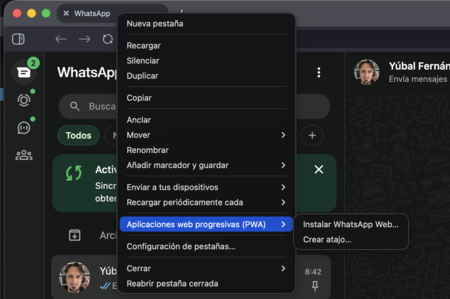
WhatsApp Web no necesita instalarse. Simplemente necesitas iniciar sesión y vincular un dispositivo. Podrás usarlo desde la pestaña de tu navegador durante todo el tiempo que quieras sin tener que usar el móvil.
Sin embargo, hay un método para instalar WhatsApp Web como una aplicación. Este es el de convertir la pestaña en una aplicación web progresiva o PWA. Esto lo vas a tener en las opciones de la pestaña o de la ventana de tu navegador.
Cómo iniciar sesión en WhatsApp Web
En WhatsApp Web no vas a iniciar sesión. No se trata de una aplicación independiente del móvil, sino de un cliente que tienes vincular a tu dispositivo móvil, para que todo lo que suceda en él vaya también a la versión web.
Por lo tanto, la sesión tienes que iniciarla en la aplicación de WhatsApp Web del teléfono móvil, y luego vincular este dispositivo a WhatsApp Web para que los datos se migren al cliente del navegador.
Cómo vincular un dispositivo
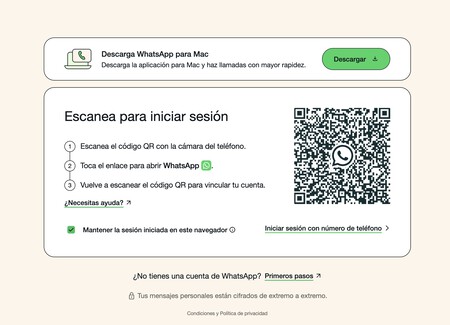
Utilizar WhatsApp Web es relativamente sencillo, y solo tienes que realizar un sencillo proceso para vincular la web con tu cuenta a través del móvil. Para eso, entra en web.whatsapp.com, que es la página principal del servicio. Cuando lo hagas te aparecerá un código QR de acceso que vas a tener que escanear con la versión móvil de WhatsApp.
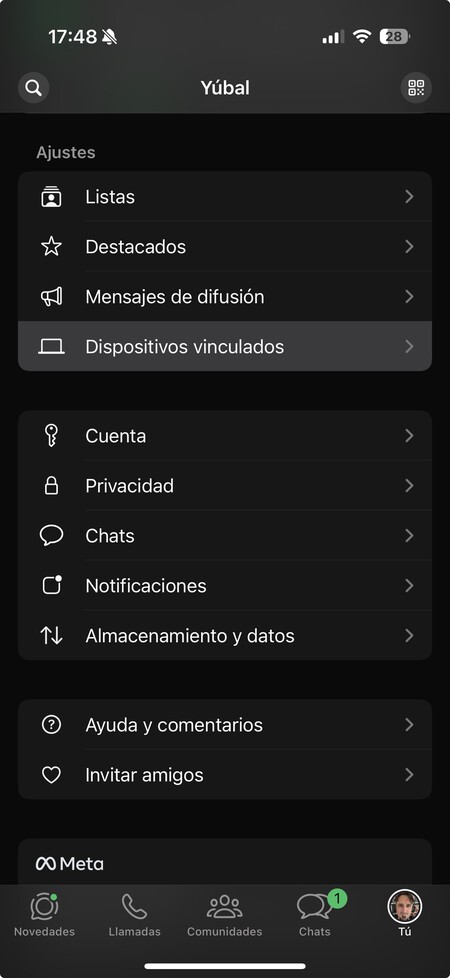
Para hacerlo abre la aplicación WhatsApp de tu móvil, y abre el menú de opciones. En Android tienes que pulsar en el botón de tres puntos arriba a la derecha, y en iOS tienes que pulsar en la pestaña de Configuración. Una vez dentro, pulsa en la opción de Dispositivos vinculados, que es donde gestionas tus conexiones con WhatsApp Web o la versión de escritorio de WhatsApp.
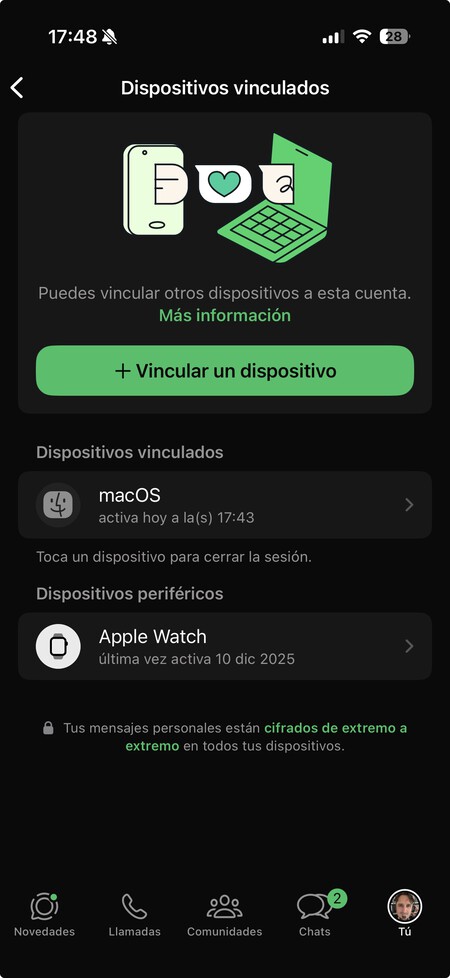
En la pantalla de Dispositivos vinculados, verás la lista de dispositivos en los que tengas iniciada una sesión con WhatsApp Web o la versión de escritorio de WhatsApp. Si nunca has usado esto, te aparecerá en blanco. En cualquier caso, para iniciar sesión en un nuevo ordenador con WhatsApp Web, tienes que pulsar en el botón de Vincular un dispositivo que te aparecerá en esta pantalla.
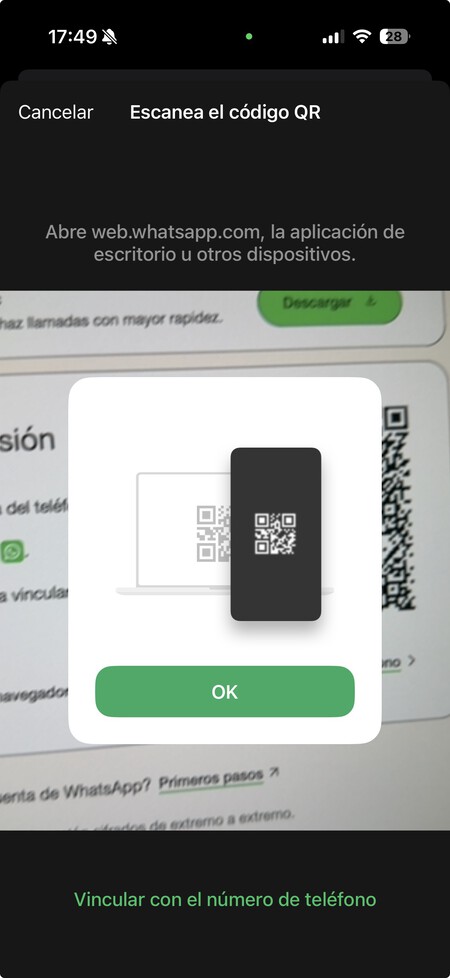
Cuando lo hagas te saldrá una especie de punto de mira escaneando a través de la cámara trasera de tu móvil. Lo que tienes que hacer es apuntar hacia el código QR de la web con la cámara, y automáticamente se sincronizará el cliente web de WhatsApp con la aplicación que tienes en tu dispositivo móvil.
A partir de este momento verás exactamente las mismas conversaciones que tengas en tu móvil, y podrás interactuar con tus amigos sin ningún problema. Todo lo que escribas en la web lo verás luego en tu móvil, pues ambos servicios estarán sincronizados.
Diferencias WhatsApp y WhatsApp Web
|
Función |
|
whatsapp web |
|---|---|---|
|
Enviar mensajes |
Si |
Si |
|
Enviar fotos |
Si |
Si |
|
Añadir filtros a las fotos |
Si |
No |
|
Editar contenido de las fotos |
Si |
Si |
|
Añadir comentarios a las fotos |
Si |
Si |
|
Enviar varias fotos a la vez |
Si |
Si |
|
Enviar fotos con la cámara |
Si |
Si |
|
Enviar vídeos |
Si |
Si |
|
Compartir documentos |
Si |
Si |
|
Compartir contactos |
Si |
Si |
|
Compartir ubicación |
Si |
No |
|
Compartir ubicación |
Si |
Si |
|
Añadir nuevos emojis |
Si |
Si |
|
Enviar GIFs |
Si |
Si |
|
Enviar Stickers |
Si |
Si |
|
Enviar mensajes de voz |
Si |
Si |
|
Enviar mensajes de vídeo |
Si |
No |
|
Llamadas de voz |
Si |
Si |
|
videollamadas |
Si |
Si |
|
Mensajes temporales |
Si |
Si |
|
Ver estados |
Si |
Si |
|
Crear estados |
Si |
Si |
|
Búsquedas conversaciones y contactos |
Si |
Si |
|
Buscar dentro de una conversación |
Si |
Si |
|
Editar tu perfil |
Si |
Si |
|
Vaciar conversación |
Si |
Si |
|
Fijar conversación |
Si |
Si |
|
Archivar conversaciones |
Si |
Si |
|
Silenciar conversación |
Si |
Si |
|
Marcar como no leído |
Si |
Si |
|
Configurar privacidad |
Si |
No |
|
Configurar seguridad |
Si |
No |
|
Configurar cambio de número |
Si |
No |
|
Configurar notificaciones |
Si |
Si |
Aquí arriba tienes un cuadro en el que comparamos WhatsApp Web frente a WhatsApp, mirando una por una cuales son las características que están o no están en la versión para navegadores. Como ves la mayoría de ellas ya están, ya que con el paso de los años se han ido implementando.
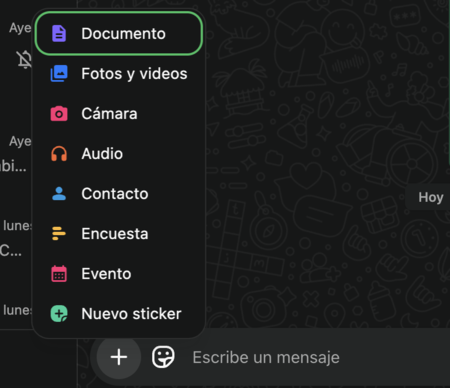
Quizá hay algunas de privacidad que no existen, porque al final WhatsApp tiene sus principales controles en el móvil y la versión web es solo un cliente, pero todo lo relacionado a la comunicación está ahí. La única excepción son las notas de vídeo. Puedes mandar de voz, pero no de vídeo, pero videollamadas, llamadas, stickers y casi todo lo demás está presente.
WhatsApp Web multidispositivo
Por último, otra de las ventajas de WhatsApp Web es que te permite utilizar WhatsApp en dos dispositivos a la vez, pudiendo tener la sesión iniciada en tu móvil principal, y luego usándolo en otro móvil o tableta a través de su versión web. Es un truco sencillo y que lo único que tiene en contra es la molestia de necesitar usar el navegador.
Y por otra parte, la versión web ya no requiere que tengas tu móvil encendido gracias al sistema multidispositivo que está empezando a implementar WhatsApp. Una vez hayas vinculado la web con el móvil, la web se quedará conectada a los servidores de WhatsApp y podrás usar el servicio incluso con el móvil apagado. Eso sí, no de forma permanente, y tendrás que conectarlo de vez en cuando.
En Xataka Basics | Hablar por WhatsApp con otras apps de mensajería: qué es esta función, cómo funciona, requisitos y cómo activarla


Ver 0 comentarios