
Yúbal Fernández
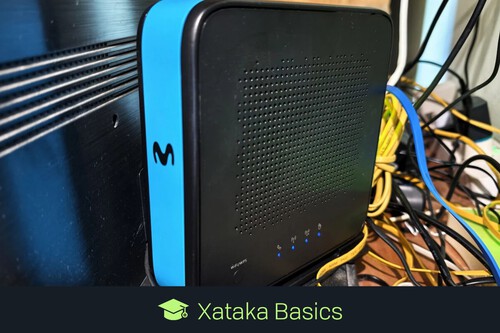
Editor - Xataka BasicsVamos a decirte cómo configurar el Modo Bridge del router Smart WiFi 7 de Movistar, para que así puedas conectar un router neutro. Haciendo esto harás que el router principal sea uno de terceros elegido y comprado por ti, con características que puedan aprovechar mejor tu conexión a la red.
El Modo Bridge es una función que desactiva las funciones del router de tu casa. De esta manera, el router pasará a ser solo un módem, una especie de pasarela o puente al que conectar otro router diferente. El router diferente se convertirá en el principal, se encargará de las WiFis, la seguridad, privacidad, las conexiones y todas las funciones del router, mientras que el del operador solo le descifra y envía la línea.
Lamentablemente, esto quiere decir que no podrás dejar de usar el del operador, es un intermediario necesario entre la fibra que tienes contratada y tu router neutro. Sin embargo, si te gusta el cacharreo hacer esto puede ayudarte a acceder a funciones que puede tener el router nuevo pero en el del operador están limitadas, mejorar características de conectividad, y aprovechar mejor tu línea.
Configura el Modo Bridge / Monopuesto en el router Smart WiFi 7 de Movistar
Para activar el modo puente en el router Smart WiFi 7 de Movistar, lo primero que tienes que hacer es entrar en su configuración. Para eso, abre el navegador y escribe la dirección http://192.168.1.1 en la barra de direcciones. Esta dirección es la IP local, que es la que usa el router para llevarte a su panel de configuraciones.
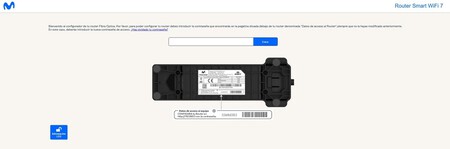
Cuando entres, tendrás que escribir tu nombre de usuario y contraseña. Si no la has cambiado, puedes encontrar estos dos datos en una pegatina debajo del router, en la línea de "Datos de acceso al router".
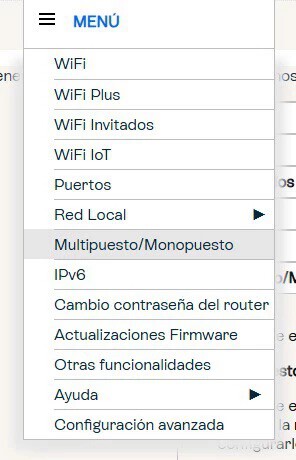
Una vez estés dentro de la configuración del router de Movistar, tienes que pulsar en el botón de menú con el icono de las tres rayas arriba a la izquierda. Esto desplegará un menú de opciones, donde tienes que pulsar en la opción de Multipuesto/Monopuesto que te aparecerá.
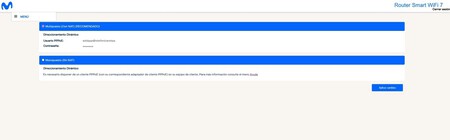
Una vez dentro de la configuración de Multipuesto/Monopuesto, ahora tienes que seleccionar la opción de Monopuesto (Sin NAT). Este modo permite que tu equipo adquiera directamente la IP pública evitando utilizar NAT (‘Network Address Translation’) para navegar por Internet.
Este modo hace que solo puedas tener un dispositivo conectado al router, que en este caso será el otro router que vayamos a utilizar. Por lo tanto, ahora ya solo te queda instalar y configurar el router neutro que quieras usar siguiendo las instrucciones del dispositivo.
Imagen de portada | Iván Linares
En Xataka Basics | Credenciales PPPoE: qué son y cómo conseguirlas para configurar tu router neutro


Ver 1 comentarios