
Yúbal Fernández
Editor - Xataka BasicsVamos a decirte cómo solucionar el problema de que no se muestren algunas apps en Android Auto. Porque puede ser frustrante arrancar tu coche y darte cuenta de que en la pantalla faltan apps que el día anterior sí estaban, sobre todo si desaparecen algunas importantes como las musicales.
Por eso, vamos a decirte qué cosas puedes mirar unas detrás de otra, porque estos problemas suelen deberse a cosas concretas como la configuración del lanzador, de los permisos, o incluso las restricciones de batería o si te quedas a medias tras instalar la actualización de una app. Por eso, vamos a repasar una por una las soluciones.
Índice de Contenidos (6)
Comprueba si la app está oculta
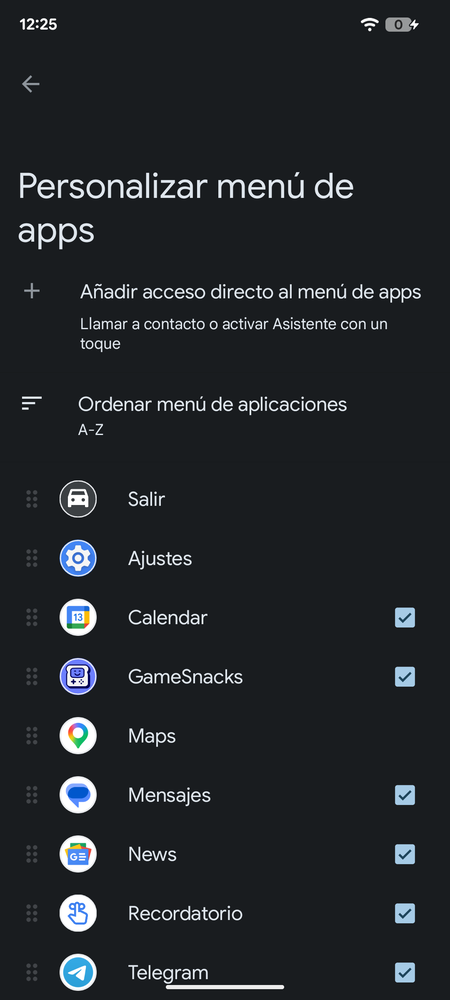
Lo primero que tienes que hacer es comprobar si tienes activa la app en Android Auto. Esto tienes que hacerlo en Android, donde accedes a una lista de tus aplicaciones del móvil y decides cuáles de ellas se muestran o no en Android Auto cuando lo conectes al coche.
Para hacer esto, tienes que entrar en la configuración de Android Auto en el móvil, que suele estar dentro de la sección de Dispositivos conectados. y una vez dentro buscar la opción de personalizar el menú de aplicaciones. Irás a la lista de apps, donde las que están seleccionadas se verán en el coche, y las que no lo esté se ocultarán.
Comprueba que Android Auto esté actualizado
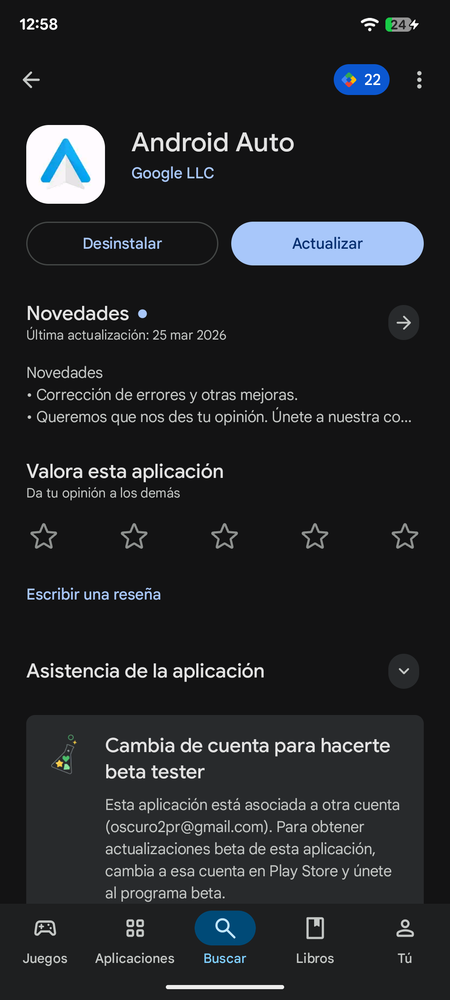
Muchas veces no nos preocupamos demasiado de las actualizaciones porque damos por hecho que se hacen solas. Pero si Android Auto no está actualizada o los servicios asociados tampoco, puede que haya comportamientos raros o errores.
Por eso, conviene revisar Android Auto en Google Play, los Servicios de Google Play y la propia actualización del sistema del teléfono, si lleva tiempo pendiente. Asegúrate de que todo esté correctamente actualizado.
Mira las restricciones de la batería de una app
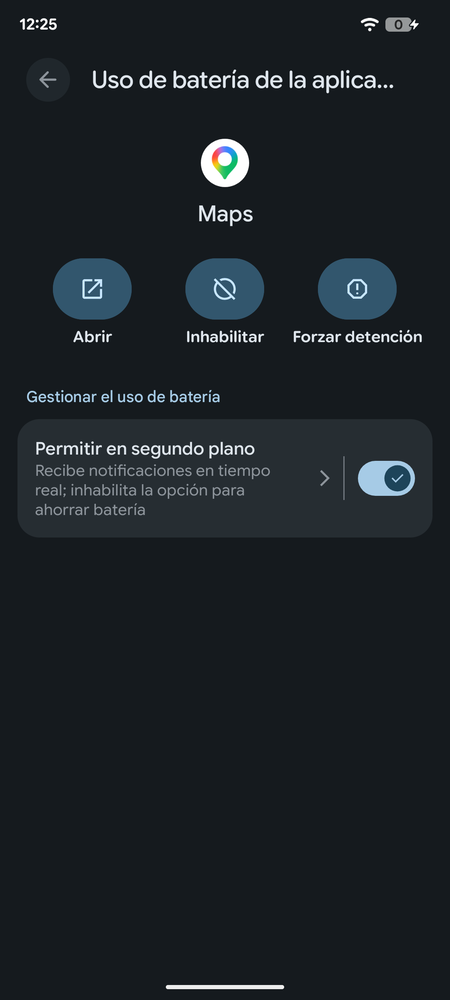
Muchos fabricantes implementan distintos sistemas para gestionar la batería y ahorrar consumo con tus aplicaciones. Hay opciones para restringir que se use la app en segundo plano para ahorrar batería, y si una de tus aplicaciones lo tiene, simplemente no se verá en Android Auto.
Para averiguar esto tienes que entrar en Ajustes e ir a la sección Aplicaciones para mostrar la lista de todas las instaladas. Ahora pulsa en la que quieras y entrarás en sus ajustes, donde puedes pulsar en el apartado de batería y comprobar si tiene permiso para funcionar en segundo plano.

Mira si la app tiene los permisos que necesita
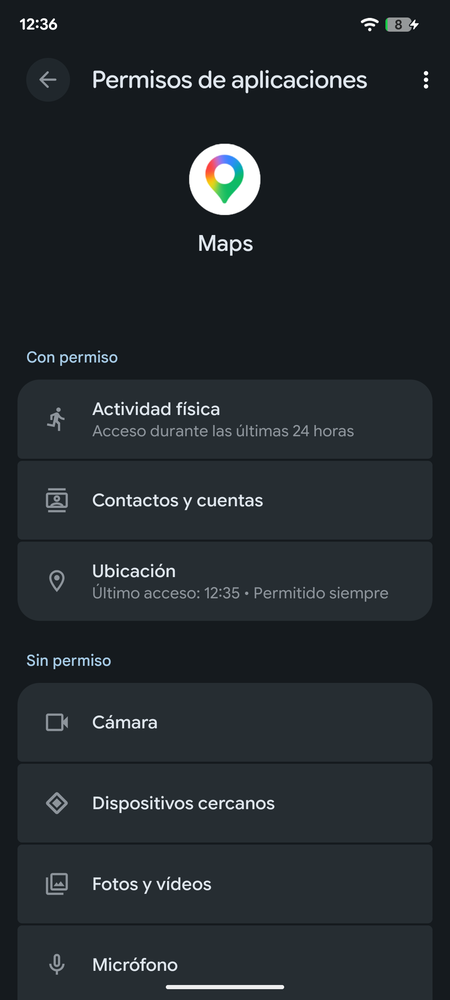
Cuando usas por primera vez una aplicación, Android te pide que le vayas dando permisos para poder acceder al hardware de tu dispositivo, como el micrófono o la ubicación. Si has restringido estos permisos para maximizar la privacidad, es posible que la app no funcione correctamente en Android Auto.
Aquí, tienes que entrar en los ajustes de tu móvil, pulsar en Aplicaciones, y acceder a la lista de apps. Una vez dentro, pulsa en esa que esté afectada y no se vea o no funcione bien en Android Auto. Cuando lo hagas, revisa los siguientes permisos:
- Notificaciones.
- Micrófono, si es una app de llamadas o mensajería por voz.
- Ubicación, si depende de servicios en tiempo real.
- Archivos y contenido multimedia, en algunas apps de audio o navegación.
A veces puede ser problema de la app
Hay ocasiones en las que el problema no es de Android Auto ni de ninguna configuración, sino de la propia aplicación. Puede que se haya perdido compatibilidad temporalmente tras alguna actualización mal resuelta.
Para comprobar esto, puedes dar los siguientes tres pasos:
- Comprobar si la app está actualizada en Google Play Store.
- Entrar en Google Play y ver si sigue figurando como compatible con Android Auto.
- Revisar si otra app del mismo tipo sí aparece, para descartar que el problema sea general.
Con esto podrás saber si Android Auto está mostrando mal el menú, o si simplemente la aplicación concreta ha cambiado algo y ya no funcione igual de bien en el sistema para el coche.
Puedes reinstalar la aplicación
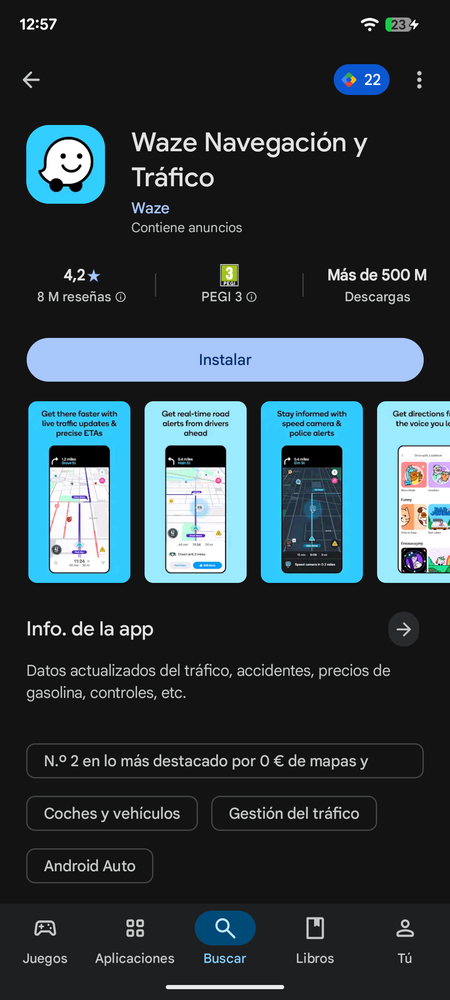
Apagar y volver a encender lleva décadas siendo la gran solución para muchos problemas de software, y puedes probarlo en tu móvil Android. Otra solución final es reinstalar la aplicación que te da problemas. Para eso, simplemente desinstálala y vuélvela a instalar.
En Xataka Basics | Novedades de Google Maps: nuevos reportes de incidencias que llegan para móvil y Android Auto


Ver 0 comentarios