
Yúbal Fernández
Editor - Xataka BasicsVamos a explicarte cómo configurar WhatsApp para que solo pueda escribirte quien tenga una clave mediante tu nombre de usuario. Los nombres de usuario de WhatsApp te permiten que otras personas puedan contactarte usando un nombre, y así no necesitar dar tu número de teléfono. ¿Pero qué pasa si tu nombre de usuario se difunde?
Entonces es cuando puedes aplicar esta capa de seguridad. Con ella, además de saber tu nombre de usuario también será necesario escribir un PIN para poder enviarte un mensaje. Algo perfecto para cuando veas que se te ha ido de las manos y empieza a escribirte gente anónima.
Esto no se aplica para cada vez que te quieran escribir, sino para cuando te quieran enviar un mensaje por primera vez. Cuando reserves tu nombre de usuario se verá esta opción para elegir, pero nosotros te explicaremos cómo configurarlo después.
Un PIN para poder contactarte con tu nombre de usuario en WhatsApp
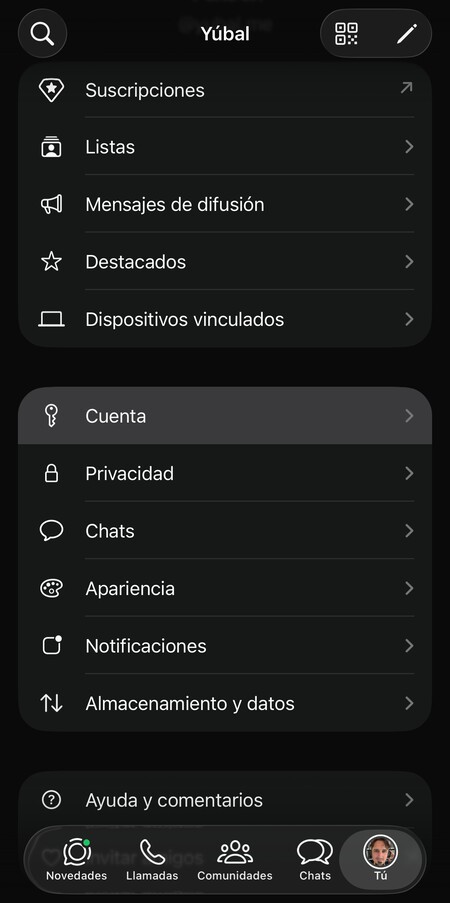
Para configurar tu PIN una vez ya tengas un nombre de usuario, tienes que ir a los ajustes de WhatsApp y pulsar sobre la sección de Cuenta, que aparece con el icono de una llave.
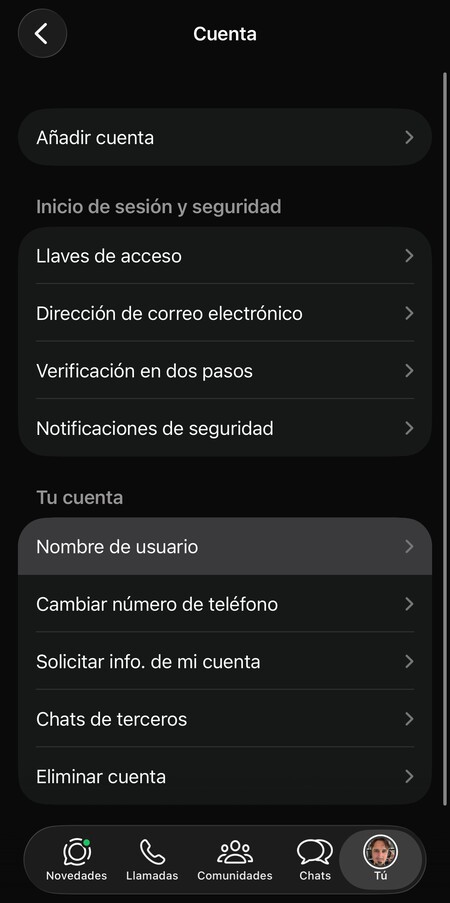
Una vez dentro de la sección de Cuenta, tienes que pulsar en la opción de Nombre de usuario, que encontrarás en el apartado de Tu cuenta.
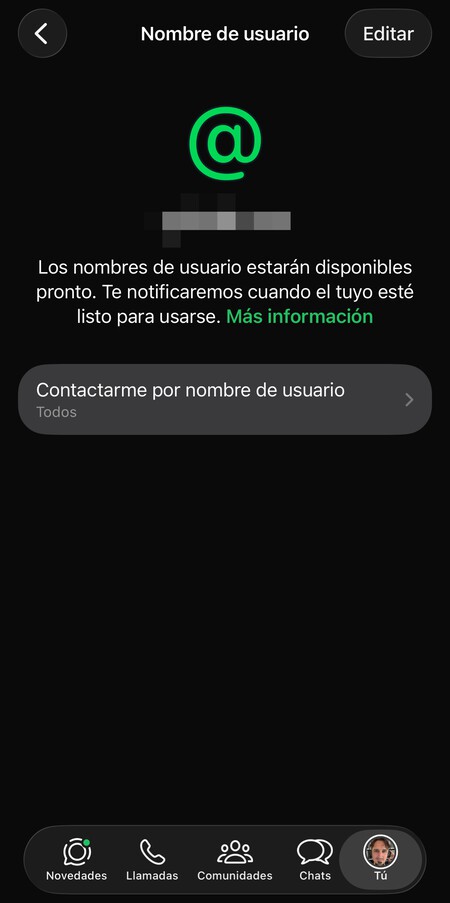
Irás a la pantalla donde vas a ver y vas a poder editar tu nombre de usuario de WhatsApp. Una vez estés aquí, pulsa en la opción Contactarme por nombre de usuario, que es la única que aparece.
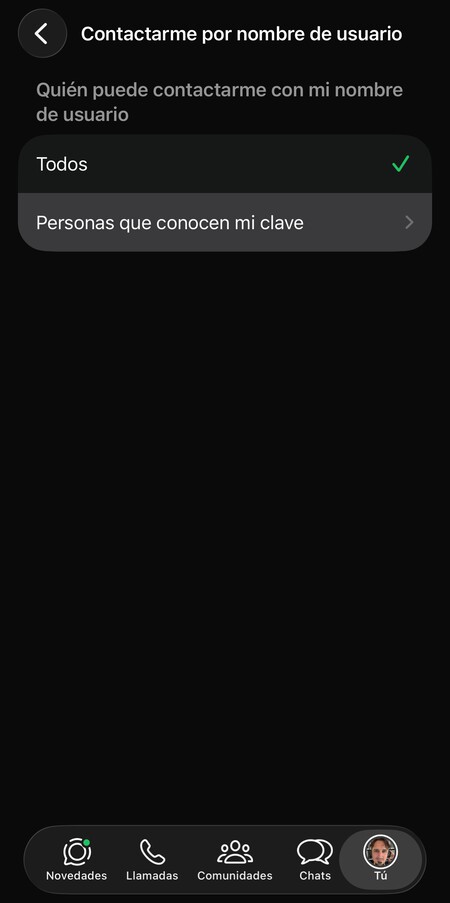
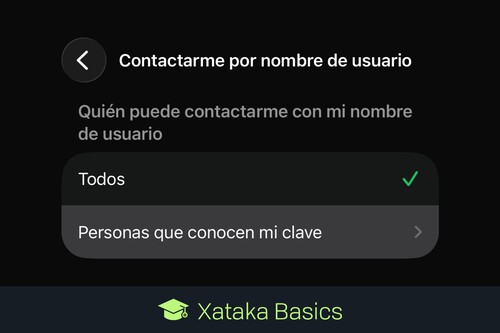
Aquí vas a poder definir quién puede contactarte usando tu nombre de usuario. Por defecto estará configurado para que cualquiera pueda hacerlo, o sea que si quieres aplicar un PIN de seguridad, pulsa en la opción Personas que conocen mi clave.

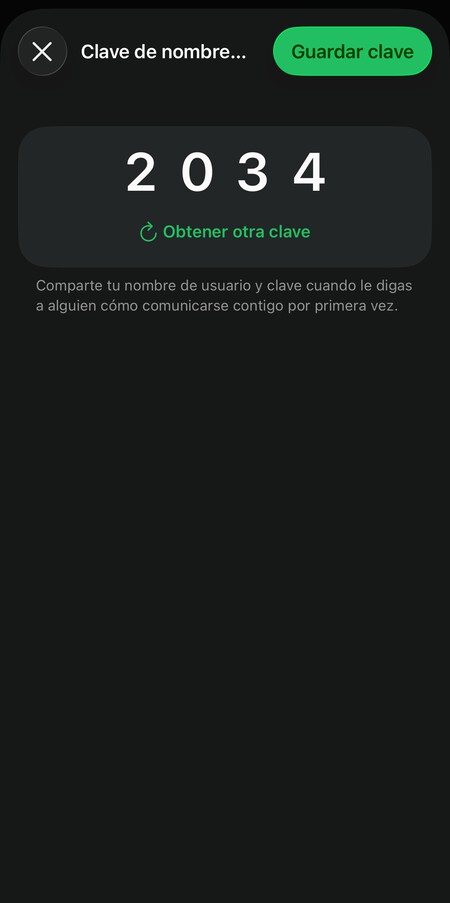
Esto te llevará a una pantalla donde se muestra una clave PIN. Vas a poder pulsar en Obtener otra clave para regenerarla y te que de otra. Cuando estés conforme con el PIN que tienes asignado, pulsa en el botón Guardar clave. A partir de ahora, además de saber tu nombre de usuario también habrá que saber tu PIN para poder escribirte por primera vez.
En Xataka Basics | Enviarte mensajes de WhatsApp a ti mismo: Cómo hacerlo y 11 utilidades para la función


Ver 1 comentarios