
Yúbal Fernández
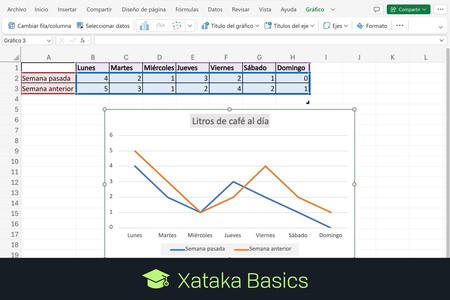
Editor - Xataka BasicsVamos a explicarte cómo hacer una gráfica básica con Excel, la aplicación ofimática para hojas de cálculo de Microsoft. Con esta herramienta puedes crear tablas en las que representar varios tipos de datos, y luego puedes utilizar estas tablas para crear un gráfico a partir de ellas.
Si estás empezando con esta herramienta y quieres aprender lo básico para hacer estas tablas, a continuación te vamos a guiar para que puedas hacer la primera. No va a ser especialmente compleja, pero sí una buena base desde la que partir a la hora de ir mejorando poco a poco. Los archivos de Excel se pueden abrir en otras apps, recuérdalo, pero si usas otra la forma de proceder podría ser diferente.
Nosotros te vamos a enseñar los pasos con el Microsoft 365 gratis que puedes obtener de forma legal. Puede que lagunos menús cambien o tengan más opciones en las versiones de pago, pero los pasos son prácticamente los mismos.

Crea una gráfica en Excel
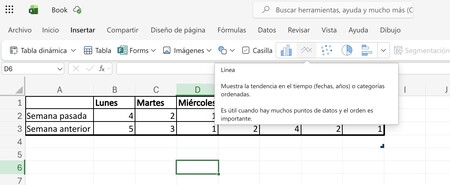
Lo primero que tienes que hacer es preparar en un Excel los datos a partir de los que luego vas a querer hacer tu gráfica. Una vez los tengas, pulsa en la opción Insertar que tienes en la barra de herramientas. Cuando estés dentro, te aparecerán variosa botones con los que puedes elegir el estilo de la gráfica que quieras insertar. En versiones de pago es posible que haya más variedad, pero las gratuitas son bastante suficientes.
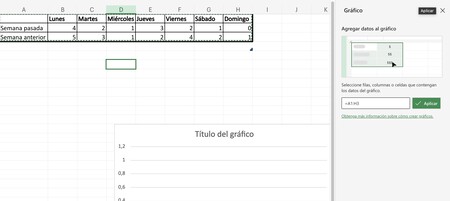
Cuando pulses en un tipo de gráfico que quieras meter, se abrirá a la derecha una columna de opciones. Ahora, lo primero que debes hacer es seleccionare los datos que quieras utilizar para crear tu gráfica dentro del Excel. Verás cómo al hacerlo se rellenará el código a la derecha, y entonces solo tendrás que pulsar en Aplicar.
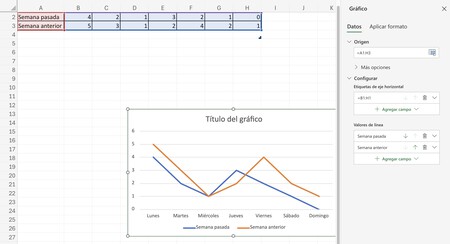
Con esto, la gráfica se creará automáticamente. Ahora, en la columna de la derecha seguirás teniendo varios campos de opciones en el caso de que quieras cambiar algo en la configuración del gráfico. Para eso, solo tienes que mirar en la pestaña de Datos.

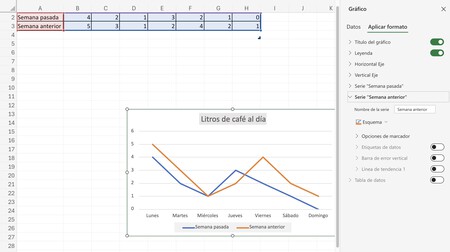
Si pulsas en la pestaña de Aplicar formato, vas a encontrarte con muchas opciones para configurar el aspecto de la grácifca. Podrás desplegar las opciones del título o leyenda para personalizarlos o ponerles algún color, pero también los ejes. Vamos, que vas a poder personalizar prácticamente todo, e incluso vas a poder cambiarf la posición del gráfico con el ratón.
En Xataka Basics | Cómo cambiar filas por columnas en Excel



Ver 0 comentarios