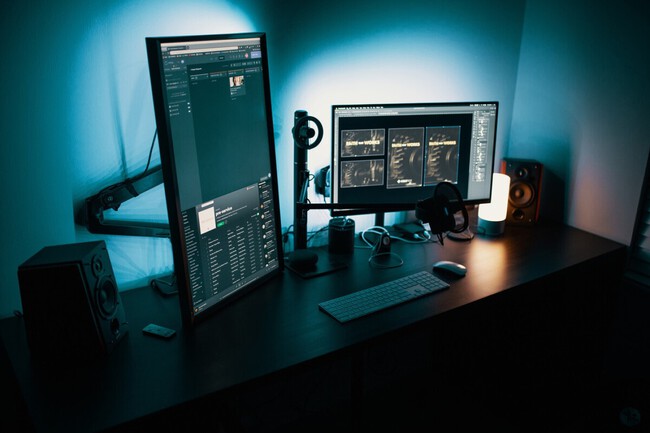
Te ofrecemos una selección de las pantallas más recomendadas para trabajos de productividad, programación o edición de vídeo
Tanto si tienes un ordenador de sobremesa como si trabajas con un portátil, si te pasas ocho horas al día frente a la pantalla, agradecerás enormemente que esta sea de calidad y que te facilite tu trabajo. Para ello, nada mejor que un monitor para productividad. Pero, ¿cómo tiene que ser un monitor para trabajar? ¿Y cuáles son los que mejor relación calidad-precio ofrecen? En Xataka lo tenemos claro: si quieres un monitor para trabajar, nosotros nos quedamos con el DELL UltraSharp U2725QE.
DELL UltraSharp U2725QE 27' 4K Thunderbolt-Hub-Monitor mit Bildwiederholfrequenz Von 120 Hz
El DELL UltraSharp U2725QE es un excelente monitor todoterreno para uso profesional. Su panel IPS asegura una calidad de color de primer nivel hasta el punto de que poco tiene que envidiarle a un monitor OLED. Todo ello con una resolución 4K y una tasa de refresco de hasta 120 Hz.
Además, la baja reflectancia del panel permite reducir el brillo de las fuentes de luz externas, así como mejorar el contraste de la pantalla. Y gracias a su sensor de luz ambiental integrado, puede optimizar el brillo y la temperatura del color en función de las condiciones del entorno. Todo para que disfrutes del máximo confort visual.
A todo lo anterior, hay que añadirle que integra una gran variedad de conectores, entre los que se incluyen un KVM configurable y un puerto Thunderbolt 4 que entrega 140 W (lo que lo convierte en una buena opción para quienes trabajan con un MacBook Pro).
Es por tanto un equipo ideal para programación, escritura y edición de imágenes, entre otras muchas actividades profesionales.
Los destacados
Por qué destacan
No todos los monitores profesionales son iguales. Sin embargo, sí es cierto que hay una serie de características y aspectos que o bien tienen la mayoría en común o bien te conviene conocer para poder distinguirlos. Te las resumimos a continuación.
Tipo de panel. Actualmente, podemos encontrar una gran variedad de tipos de paneles. Sin embargo, principalmente, debemos diferenciar entre dos tipos de tecnologías: la LCD TFT y la OLED.
Dentro de los paneles LCD TFT, tenemos los paneles IPS, VA y TN. Lógicamente, cada tipo tiene ventajas y desventajas.
- IPS: A grandes rasgos, podemos decir que ofrecen excelentes colores (pudiendo cubrir el 95 % o incluso el 100 % de DCI-P3) y ángulos de visión. Aunque tradicionalmente tenían menores frecuencias de refresco, hoy en día es posible encontrar modelos con tasas altas. Eso sí, normalmente ofrecen menor profundidad de negros. Y en lo que respecta al contraste, quedan entre los paneles TN y VA.
- TN: Se puede decir que de los tres son los mejores en velocidad (tiempos de respuesta más bajos y frecuencias de refresco más altas), si bien no destacan por ofrecer un gran espacio de color (los colores no son tan precisos) y sus ángulos de visión son más reducidos. Tampoco aseguran buenos niveles de negros.
- VA: En pocas palabras, estos paneles se pueden definir como buenos en casi todo, ofreciendo el mejor contraste de los tres, si bien no destacan por ser los más rápidos. Por lo demás, sus ángulos de visión suelen ser mejores que los de los TN, pero peores que los de los IPS. Por todo lo anterior, son un tipo de panel todoterreno, adecuado para mil usos.
En cuanto a los monitores OLED, destacan por ofrecer negros puros y un contraste infinito, si bien no son precisamente baratos, por lo que son paneles que solemos encontrar en monitores de gamas más altas. También destacan por sus tiempos de respuesta realmente bajos. Sin embargo, su principal inconveniente es que existe la posibilidad de que se produzcan los temidos efectos de retención de imagen permanente.
En definitiva, son excelentes para profesionales que se dediquen al diseño gráfico, la edición de vídeo o que trabajen en la industria del entretenimiento por su gran precisión de color.
Tamaño (diagonal). En el caso de los monitores para trabajar, el tamaño del panel es importante, sobre todo si necesitas visualizar muchos elementos pequeños y monótonos al mismo tiempo en la pantalla, como puede ser el caso si trabajas con hojas de cálculo o con bases de datos, o si eres programador.
Sin embargo, si tu escritorio no es muy grande, es posible que prefieras una pantalla no demasiado grande (en torno a las 24" o las 27") que no ocupe demasiado espacio.
Resolución de imagen. Ligada al tamaño del panel, otra característica fundamental es la resolución de imagen.
De hecho, ambas características deberían valorarse conjuntamente, ya que determinan la densidad de píxeles (PPI), un aspecto que influye directamente tanto en la nitidez de la imagen como en el tamaño aparente de los elementos que se muestran en la pantalla.
Y es que, como explicábamos en nuestra guía de compra de portátiles gaming, apostar por modelos de 15" o 17" (hablamos de portátiles) con resolución 4K no siempre compensa, ya que el aumento de nitidez puede no justificar el mayor consumo, una inversión superior o la necesidad de escalado.
En particular, en el caso de los monitores para trabajar, si no quieres o puedes invertir demasiado, un monitor de 24 pulgadas con resolución Full HD (1.920 x 1.080 puntos) es una opción básica, si bien algo limitada frente a lo que pueden ofrecer los modelos con resoluciones superiores.
De todos modos, el salto económico hasta un monitor de 27 pulgadas no es para nada elevado, por lo que puede constituir una buena inversión si vas a usarlo para trabajar. Y si la diagonal crece, también conviene echarle un ojo a mayores resoluciones y pensar en resoluciones QHD (2.560 x 1.440 puntos) o superiores.
A partir de los 32", apostar por monitores 4K es una alternativa que realmente merece la pena, más si tienes en cuenta que ya hay modelos a precios moderadamente ajustados.
Para aplicaciones profesionales, también resultan muy interesantes los monitores 5K, ya que gracias al escalado es posible disfrutar de textos realmente definidos, bordes prácticamente perfectos e imágenes tipo retina. Claro que este tipo de monitores puede implicar una mayor inversión económica.
En última instancia, la resolución es la que marca el límite de la cantidad de información a la que puedes acceder sin tener que usar las barras de desplazamiento, algo que para ciertas aplicaciones es clave.
Relación de aspecto. Aunque el tamaño y la resolución de la pantalla son fundamentales para productividad, es muy probable que trabajes haciendo varias cosas a la vez. Y lo cierto es que para la multitarea la relación de aspecto es clave.
Si bien los monitores panorámicos siguen siendo los modelos más comunes, no hay que olvidar que los modelos ultrapanorámicos son una mejor opción para trabajar más cómodamente con varias ventanas abiertas al mismo tiempo.
De hecho, este tipo de monitores suelen integrar un modo split que divide la pantalla en varios espacios diferenciados en los que es posible realizar tareas distintas. Así, con los monitores ultrawide es posible hacer en un solo monitor el trabajo que normalmente realizamos en dos o incluso en tres monitores.
Tasa de refresco. Incluso si solo quieres el monitor para trabajar, superar la barrera de los 60 Hz es generalmente recomendable. Y es que si trabajas o estudias muchas horas frente a una pantalla, probablemente acabes sufriendo de vista cansada.
A mayor tasa de refresco, mayor fluidez, y la fluidez se percibe en absolutamente todo, desde las transiciones a los efectos de las aplicaciones, pasando por los movimientos de las ventanas y del cursor, e incluso el scroll, que será mucho más suave. En última instancia, mayor tasa de refresco implica mayor fluidez en todo aquello que produzca movimiento en la pantalla del monitor (o de cualquier otro dispositivo con pantalla).
Puede parecer una cuestión menor, pero, cuando pasas muchas horas frente al monitor, se acaba notando.
Sobre todo, es importante tener en cuenta que el salto entre 60 Hz y 90 Hz se nota muchísimo a nivel de fluidez. A partir de ahí, de 90 Hz a 120 Hz, la diferencia se percibe mucho menos, si bien sigue estando presente.
Conectividad. Para empezar, te conviene conocer los distintos puertos que pueden estar presentes en los monitores y los equipos actuales. Los más comunes son los puertos DVI, VGA, HDMI, (mini) USB-C y (mini) DisplayPort. De todos ellos, los tres últimos son los que son compatibles con resoluciones y frecuencias de refresco más altas.
Los de tipo DVI y VGA ya están desfasados, por lo que, a no ser que tengas pensado conectar un equipo muy antiguo, no los vas a necesitar. El estándar más popular actualmente es el HDMI. Prácticamente, cualquier tarjeta gráfica moderna, así como las consolas PS5 y Xbox Series X, disponen de este puerto de vídeo.
La conexión DisplayPort, por su parte, se desarrolló con la intención de sustituir al HDMI. La ventaja que ofrece con respecto a este es que soporta mayores resoluciones y tasas de refresco, así como mayores anchos de banda. Además, permite instalar varios monitores en serie en configuraciones en las que solo el primer monitor está conectado al ordenador.
Simplificando mucho la cuestión, se podría decir que el HDMI es mejor para consolas y smart TVs, mientras que el DisplayPort es mejor para PCs.
Por supuesto, todo lo anterior queda supeditado a que antes compruebes cuáles son las salidas de vídeo de tu equipo, especialmente si tienes un equipo con una oferta limitada de puertos, como suele ocurrir en el caso de los ultrabooks, como, por ejemplo, los MacBooks de Apple.
Otras opciones a considerar
MSI MAG 271QPX QD-OLED E2. El MSI MAG 271QPX QD-OLED E2 nos parece una excelente alternativa por su fantástico panel QD-OLED con una resolución QHD, una altísima tasa de refresco de 240 Hz (el doble que la del monitor Dell) y un tiempo de respuesta de solo 0,03 ms.
Es especialmente recomendable para diseño gráfico, creación de contenido y edición, ya que asegura una precisión cromática sobresaliente con cobertura DCI-P3 99,1 %, Adobe RGB 98 % y sRGB 138,4 %.
Aunque sus prestaciones para aplicaciones profesionales son excelentes, ciertamente es un monitor con un enfoque más gaming, por lo que te va a encantar si eres de los que se echan una partida de vez en cuando para despejar la mente.
Además, ofrece un alto nivel de ergonomía, ya que su base es sumamente ajustable, permitiendo modificar la altura, el pivote, el giro y la inclinación, y presenta una completísima propuesta en conectividad. Y es considerablemente más económico que el monitor de Dell.
MSI MAG 271QPX QD-OLED E2 26.5" QD-OLED QHD 240Hz 0.03ms HDR400
BenQ MA270U. Otra interesante alternativa es el BenQ MA270U, un monitor que se mueve en el mismo rango de precios que el modelo de MSI, por lo que requiere una inversión económica considerablemente menor que nuestra recomendación de Dell.
Por lo demás, estamos de nuevo ante un equipo con un panel IPS 4K, aunque en este caso el cuidado del confort visual corre a cuenta de las tecnologías Nano Matte y BenQ Eye-Care, entre otras.
En particular, es una excelente opción si buscas un monitor para conectarlo a un equipo Apple, ya que te permite disfrutar tanto de un amplio espectro de colores P3 como de colores profesionalmente calibrados para los MacBooks.
Además, a través de sus dos puertos USB-C puede cargar el portátil (o cualquier otro dispositivo) mientras está conectado. Eso sí, su tasa de refresco es de solo 60 Hz frente a los 120 Hz del DELL UltraSharp U2725QE.
BenQ MA270U 27” Monitor 4K 3840x2160 para MacBook Pro/Air, Doble USB-C de 90W, Coincidencia de Colores con Mac, Hub USB, Control de Brillo y Volumen en Mac, Soporte Ajustable, Espectro de Colores P3
LG 34WR50QK-B 34". Si tu presupuesto no te alcanza para las tres propuestas anteriores y necesitas un monitor curvo ultrawide, este LG 34WR50QK-B de 34" es una excelente opción. Su tasa de refresco es más baja que la del monitor de Dell y monta un panel LCD VA en lugar de IPS, pero tiene una diagonal mayor y un precio mucho menor.
Por lo demás, hay que resaltar que es compatible con resoluciones de imagen de 3440 x 1440 píxeles, con una relación de aspecto 21:9 y permite visualizar contenido desde dos ordenadores diferentes. Además, la pantalla se puede dividir hasta en seis partes y dispone de modo lectura para reducir la fatiga ocular.
LG 34WR50QK-B 34" LED VA UltraWide QHD 100Hz FreeSync Curva
ASUS ProArt Display 5K PA27JCV. Si no tienes limitación de presupuesto y no necesitas una tasa de refresco alta (se queda en solo 60 Hz), el ASUS ProArt Display 5K PA27JCV es sin duda uno de los mejores monitores profesionales que se pueden adquirir actualmente.
Con un panel IPS 5K con más de 200 ppp, ofrece una calidad de imagen sobresaliente con una calibración de color certera verificada por Calman para que disfrutes de una óptima precisión de color (Delta E < 2). Todo ello, con un amplio ángulo de visión de 178°.
Además, presenta una completa propuesta a nivel de conectividad con DisplayPort a través de USB-C con suministro de energía de hasta 96 W (para que cargues el equipo mientras trabajas), DisplayPort, HDMI y concentrador USB.
Eso sí, cuesta en torno a 650 euros, por lo que no es precisamente la opción más económica de nuestra selección.
ASUS ProArt Display 5K PA27JCV - Monitor Profesional de 27", IPS, 5K (5120x2880), 99% DCI-P3, LuxPixel AGLR, Light Sync, Calman, USB-C, DisplayHDR 500, Auto KVM, Ergonómico, Sostenibilidad
Asus ROG Strix XG27AQDMGR. Una alternativa con tecnología WOLED por un precio sensiblemente inferior al monitor de Dell es el Asus ROG Strix XG27AQDMGR. Ambos tienen una diagonal de 26,5", pero este tiene una resolución QHD y una tasa de refresco de 240 Hz, ya que está enfocado más al gaming.
Por otra parte, su panel cuenta con un acabado glossy que ofrece colores realmente vivos, pero da lugar a más reflejos. Eso sí, viene con una completa protección contra el burn-in para asegurar una larga vida útil de la pantalla.
No es un monitor con un enfoque tan profesional como el DELL UltraSharp U2725QE, pero sí es más equilibrado que el de MSI, por lo que es una muy buena alternativa si trabajas con texto y quieres un monitor que también te sirva para jugar. Además, también es un buen equipo para edición de imágenes.
Monitor Asus ROG Strix XG27AQDMGR 26.5" Quad HD 240Hz OLED 0.03ms G-SYNC FreeSync HDR10
Configuraciones y extras
Además de las características que hemos detallado previamente, hay otros aspectos que te pueden interesar conocer de cara a elegir qué monitor se adapta mejor a tus necesidades. Te los detallamos a continuación.
Con altavoces y cámara integrados. Algunos monitores vienen con cámara y altavoces integrados. La inclusión de la cámara puede resultar realmente interesante si haces videoconferencias con frecuencia. Lógicamente, no es lo mejor si te preocupa tu privacidad y que puedan hackear tu equipo.
En cuanto a los altavoces, pueden ser un buen complemento si no dispones de un espacio de trabajo muy amplio o si quieres ahorrarte la inversión que supone comprar unos altavoces para ordenador.
Puertos de carga. Algunos monitores permiten cargar los dispositivos conectados a través de los puertos USB-C. Desde luego, puede ser una solución muy interesante si trabajas con un ordenador portátil y no quieres llevar el cargador siempre contigo.
Accesorios. Por último, te conviene comprobar qué accesorios incluye. Como es lógico, por lo menos debe traer el cable para conectarlo a la corriente y el soporte (idealmente desmontable por si quieres colgar el monitor). Además, es conveniente que venga con un cable HDMI. También te puede interesar que en su parte posterior disponga de los cuatro orificios para tornillos necesarios para el soporte VESA.
Preguntas frecuentes sobre el mejor monitor para trabajar
¿Qué monitor es mejor para programación?
Para programación, es fundamental optar por un monitor que te permita leer y escribir código cómodamente durante horas. Además, conviene tener en cuenta que más espacio en pantalla (o, más correctamente, mayor densidad de píxeles) a menudo implica mayor productividad, ya que más píxeles significan más líneas de código visibles.
Por eso, si tienes espacio, es recomendable que apuestes por una pantalla de más de 22 pulgadas. Si vas justo de presupuesto, una buena opción es un monitor de 24 pulgadas con resolución 1440p.
Si quieres ir un poco más allá, lo cierto es que últimamente muchos programadores están eligiendo monitores de entre 27 y 32 pulgadas con resolución 4K, ya que esta es una combinación que ofrece un buen equilibrio entre espacio de trabajo y legibilidad.
Y, en lo que respecta al tipo de panel, la mejor opción para programación normalmente se considera que son los de tipo IPS.
¿Qué es el filtro de luz azul y realmente funciona?
Los filtros de luz azul reducen la cantidad de luz azul que emiten las pantallas de los dispositivos electrónicos, como los monitores, los portátiles, las tabletas y los teléfonos inteligentes. De todos modos, su utilidad no termina de estar clara, ya que hay cierta controversia al respecto.
La exposición prolongada a la luz azul, sobre todo durante el atardecer o por la noche, puede interferir en la producción de melatonina. Dado que la melatonina es la hormona que regula el sueño, esta exposición puede causar problemas para conciliar el sueño o afectar a los patrones de sueño.
Por eso, parece ser que la reducción de la exposición a la luz azul, sobre todo antes de ir a dormir, puede mejorar considerablemente la calidad y duración del sueño.
Sin embargo, lo cierto es que no hay evidencia científica clara que demuestre que los filtros de luz azul contribuyen a reducir la fatiga ocular.
¿Qué ajustes reducen la fatiga visual?
Para reducir la fatiga visual que puedas llegar a sufrir por pasar muchas horas frente a la pantalla del ordenador, puedes realizar una serie de ajustes. En primer lugar, puedes aumentar el tamaño de la letra para no forzar la vista. Además, aunque no está comprobado que sean realmente efectivos, puedes activar los filtros de luz azul, sobre todo si trabajas en horario nocturno, ya que lo que sí que parece claro es que la luz azul afecta al sueño.
También es importante que ajustes el brillo del monitor para que sea lo más similar posible al del entorno. Del mismo modo, es conveniente que el contraste sea lo suficientemente alto, pero no hasta el punto que te pueda causar fatiga.
Aparte de todo lo anterior, te conviene optimizar la iluminación de tu espacio de trabajo, hacer un esfuerzo por parpadear regularmente y de forma completa, e incluso aplicar la regla del 20-20-20. Esta regla recomienda que cada 20 minutos miremos algo que esté situado a una distancia de 20 pies (es decir, a aproximadamente 6 metros) durante un periodo de tiempo de al menos 20 segundos.
¿Qué es el HDR? ¿Y merece la pena para trabajar?
El HDR o alto rango dinámico en español es el nombre de una tecnología que permite expandir el contraste y la gama de colores de una pantalla, permitiendo conseguir blancos más brillantes y negros más profundos, lo que en última instancia redunda en imágenes más realistas y detalladas.
Por lo tanto, sí que merece la pena, ya que mejora dramáticamente la calidad de imagen al ampliar el contraste y la gama de colores. Se aprecia especialmente en las escenas con brillos muy intensos, ya que evita que parezcan lavadas, así como en las escenas más oscuras, ya que logra que no se vean solo como manchas negras.
¿Qué es un monitor con KVM y para qué sirve?
Los monitores con un interruptor KVM permiten vincular varios dispositivos al monitor, y usar así un mismo teclado y ratón, así como otros periféricos USB con varios ordenadores a través de un único monitor.
De este modo, te facilitan alternar entre ordenadores y, por ejemplo, usar uno para tu vida personal y otro para trabajar, sin tener que duplicar los periféricos. Son, por tanto, una solución ideal para ahorrar espacio en el escritorio y favorecen mantenerlo más ordenado.
¿Por qué elegir un monitor con 120 Hz para trabajar si no voy a jugar?
Una mayor tasa de refresco ofrece ventajas en cuanto a fluidez y a la reducción de la fatiga visual. Al actualizar la imagen el doble de rápido que un monitor de 60 Hz, los movimientos se perciben mucho más suaves.
Además, al hacer desplazarse a través de documentos, los textos permanecen mucho más legibles. El movimiento del ratón también resulta más fluido y la respuesta de la interfaz es mucho más rápida. Todo lo anterior redunda en una mayor productividad y en una menor fatiga visual.
¿Es seguro usar un monitor OLED para trabajar 8 horas con Excel o código?
Ciertamente, no es la mejor opción por el burn-in. Es verdad que actualmente ya está más controlado, pero, aun así, este tipo de tareas suelen implicar mucho contenido estático, lo que conlleva un riesgo importante de que a largo plazo se produzca retención de imagen en el panel.
Resolución 4K frente a 5K: ¿Por qué importa el escalado?
Sin escalado, los textos se verían realmente pequeños, casi microscópicos, lo que daría lugar a una mala experiencia de uso. Con el escalado, los textos resultan mucho más cómodos de leer, por lo que se reduce la fatiga visual.
En un monitor 5K con escalado (por ejemplo, del 200 %), el sistema emplea más píxeles para representar cada elemento, dando lugar a textos muy definidos, bordes casi perfectos e imágenes tipo retina.
En definitiva, gracias al escalado, los monitores 5K pueden verse mucho mejor que los que cuentan con resoluciones 4K mal escaladas.
Recomendación final
Entre los muchos monitores para trabajar que hay disponibles actualmente en el mercado, en Xataka nos quedamos con el DELL UltraSharp U2725QE porque, en nuestra opinión, es un monitor prémium ideal para productividad, sobre todo para trabajo profesional de color. Su panel IPS tiene poco que envidiarle a los de los monitores OLED y además cuenta con una gran variedad de conectores, entre los que se incluye un KVM configurable.
DELL UltraSharp U2725QE 27' 4K Thunderbolt-Hub-Monitor mit Bildwiederholfrequenz Von 120 Hz
Lógicamente, somos conscientes de que no todo el mundo necesita el mismo tipo de equipo para sus aplicaciones profesionales. Por eso, ofrecemos varias alternativas.
Si quieres un monitor QD-OLED tanto para trabajar, especialmente para aplicaciones profesionales de vídeo y fotografía, como para jugar, el MSI MAG 271QPX QD-OLED E2 es una muy buena alternativa.
En cambio, si buscas un monitor adecuado para trabajar con un MacBook y no precisas una pantalla con una tasa de refresco alta, el BenQ MA270U es una solución muy interesante. Además, con él, puedes cargar el portátil a través de los puertos USB-C.
Si lo que quieres es un monitor curvo ultrawide y tu presupuesto es más reducido, el LG 34WR50QK-B 34" es una excelente opción. Cuesta en torno a los 250 euros. Y, dado que cuenta con un panel VA con resolución QHD (3440 x 1440), te permite disfrutar de una excelente calidad de imagen y dividir la pantalla hasta en seis partes.
Si eres editor de imágenes, no tienes limitaciones de presupuesto, y buscas un monitor 5K, el ASUS ProArt Display 5K PA27JCV ofrece una calidad de imagen excelente, un amplio ángulo de visión y una completa propuesta de conectividad. Por desgracia, se queda en solo 60 Hz de tasa de refresco.
Por último, el Asus ROG Strix XG27AQDMGR es una excelente alternativa si buscas un monitor con un panel WOLED con acabado glossy, y con el que trabajar y jugar. Y, si hasta ahora has evitado los paneles OLED por su propensión a sufrir el quemado de pantalla, te alegrará saber que este modelo cuenta con una buena protección contra el burn-in.
Además, es adecuado tanto para edición de imágenes como para trabajar con texto. Para este último uso, es probablemente mejor que el monitor de MSI. Eso sí, su principal punto débil son los reflejos.
Nota: algunos de los enlaces aquí publicados son de afiliados. A pesar de ello, ninguno de los artículos mencionados han sido propuestos ni por las marcas ni por las tiendas, siendo su introducción una decisión única del equipo de editores.
Imágenes | Josh Sorenson (portada), Amazon y PcComponentes
En Xataka | Guía de compra de ordenadores de sobremesa de menos de 500 euros con Windows
Ver todos los comentarios en https://www.xataka.com
VER 0 Comentario